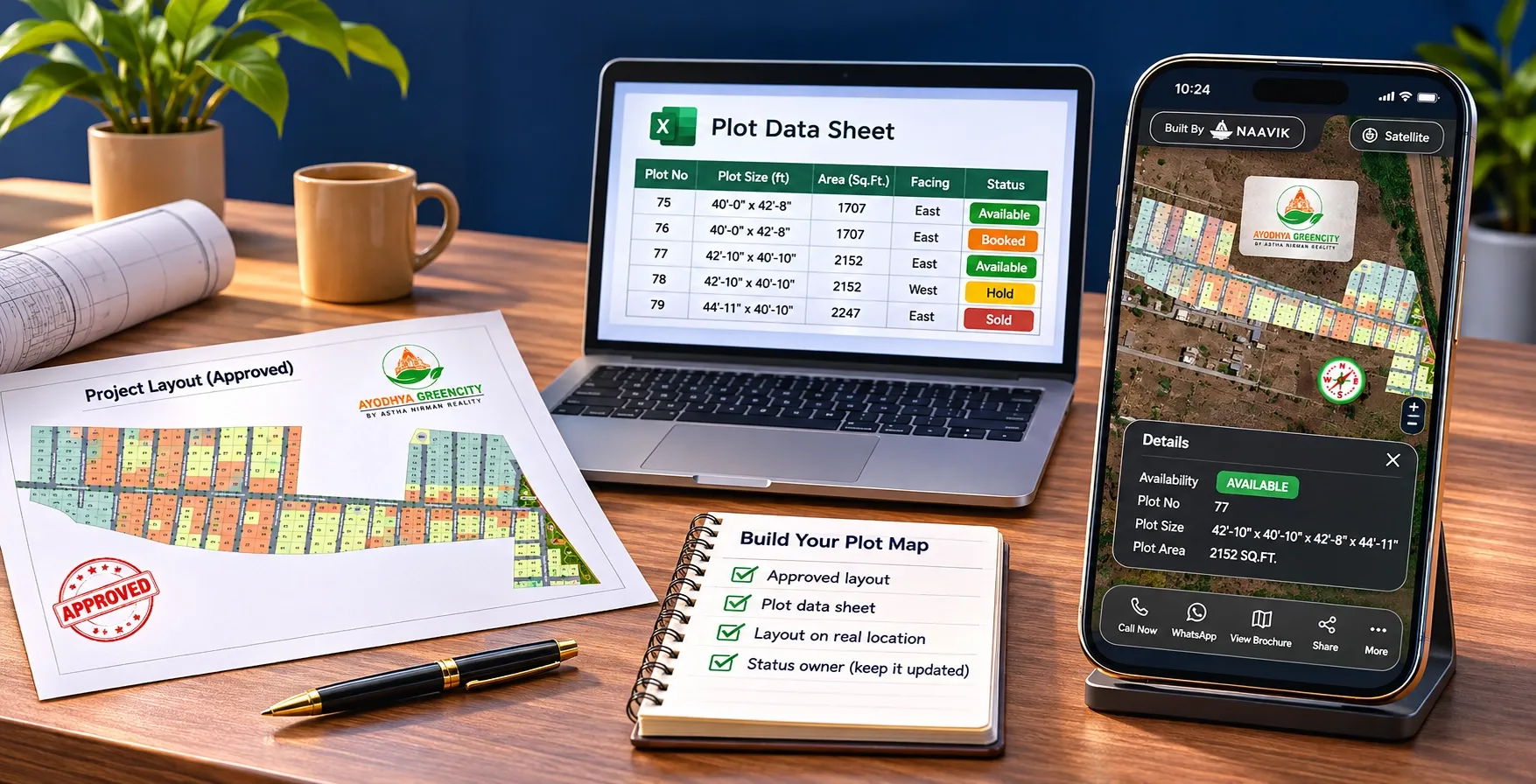

Votre responsable commercial tient un fichier Excel de 240 lignes : numéro de parcelle, surface, orientation, prix et statut. Un acheteur appelle et demande « les parcelles orientées est, de moins de 140 m², encore disponibles ». Votre équipe filtre le fichier, ouvre le plan PDF et vérifie chaque parcelle à la main. Dix minutes plus tard, personne n'est sûr que la parcelle 112 n'a pas déjà été vendue.
Voici la réponse courte. Le graphique Carte intégré à Excel colore des pays et des régions, et les outils de cartographie en ligne transforment des adresses en points. Aucun des deux ne sait dessiner les limites d'une parcelle. Pour créer une carte à partir de données Excel dans un projet de lotissement, il faut relier chaque ligne de votre fichier à la forme de la parcelle sur le plan approuvé, en utilisant le numéro de parcelle comme clé. On place ensuite ce plan à son emplacement réel sur une carte. Ce guide vous montre comment faire, étape par étape.
Points clés
- Le graphique Carte d'Excel fonctionne pour des zones comme les régions ou les codes postaux. Il ne peut pas cartographier des adresses, des coordonnées latitude/longitude ni des limites de parcelles.
- Les outils à épingles montrent où se trouve un point, pas sa forme, sa surface ni son accès routier. Une parcelle a besoin d'une forme, pas d'une épingle.
- Le numéro de parcelle est le lien entre votre fichier et votre carte. S'il ne correspond pas exactement au plan approuvé, la carte sera fausse.
- Nettoyez d'abord le fichier : une ligne par parcelle, une seule unité de surface et une colonne de statut limitée à quatre valeurs : disponible, vendue, réservée ou en option.
- Décidez où le statut sera mis à jour avant la mise en ligne. Deux copies « de référence », c'est ainsi que commencent les doubles réservations.
Ce qu'Excel sait cartographier, et ce qu'il ne sait pas faire
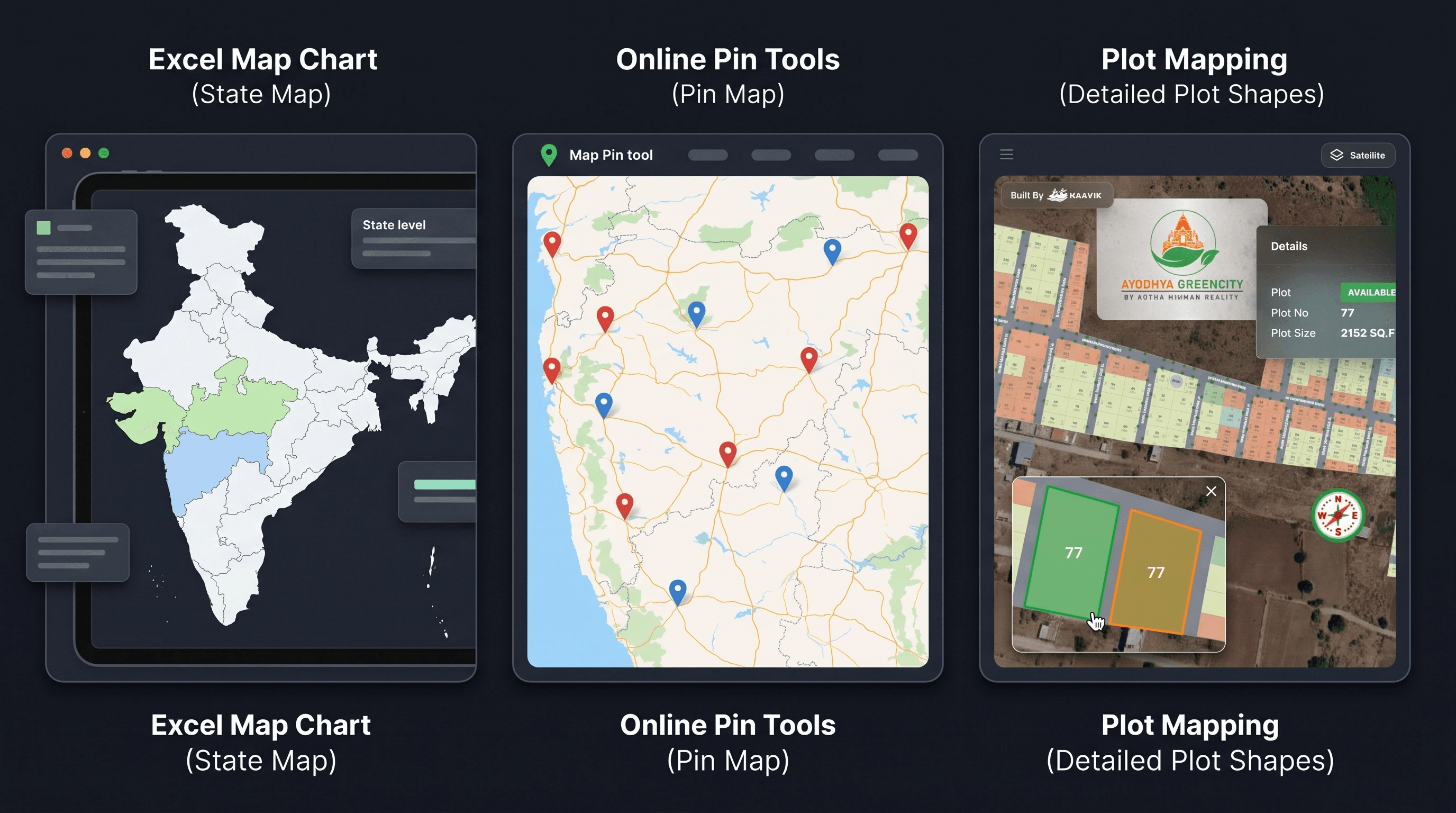
La plupart des guides sur la cartographie de données Excel visent les secteurs commerciaux, les points de vente ou les listes de clients. Un lotissement pose un problème différent. Voici ce que fait réellement chaque option courante.
Le graphique Carte intégré à Excel
- Il colore des zones entières (pays, régions, départements ou codes postaux) selon une valeur de votre fichier.
- La documentation de Microsoft indique qu'il ne peut pas placer de coordonnées latitude/longitude ni d'adresses.
- Utile pour savoir « de quels districts viennent nos acheteurs ? ». Inutile pour montrer la parcelle 112.
Les outils de cartographie à épingles
- Vous importez un fichier d'adresses ou de coordonnées, et chaque ligne devient une épingle sur Google Maps.
- Pratique pour cartographier vos bureaux de vente, vos intermédiaires ou l'origine de vos acheteurs.
- Une épingle montre un point. Elle ne montre ni la forme d'une parcelle, ni sa façade, ni la voie qui la dessert, ni sa voisine.
Pourquoi les parcelles sont différentes
Un lotissement occupe généralement un seul numéro cadastral, avec une seule adresse. À l'intérieur, il peut y avoir 50 ou 500 parcelles, chacune avec sa surface, son orientation et son statut. Aucune n'a sa propre adresse postale. Un outil à épingles n'a donc rien à rechercher.
Ce dont les acheteurs ont besoin, c'est du plan lui-même, à son emplacement réel, avec chaque parcelle cliquable. Vos données Excel doivent donc être reliées à des formes de parcelles, pas à des adresses.
Étape 1 : structurer correctement votre fichier de parcelles
La plupart des problèmes entre Excel et la carte naissent dans le fichier, pas sur la carte. Prenez une heure pour le nettoyer avant toute autre chose.
Colonnes à prévoir
- Numéro de parcelle : exactement comme sur le plan approuvé et sur le bornage du site
- Phase ou îlot : si votre projet en compte plusieurs
- Surface : dans une seule unité, par exemple m², pieds carrés ou yards carrés
- Dimensions : par exemple 9 × 15 m
- Orientation : nord, sud, est, ouest ou angle
- Largeur de voie : celle de la voie qui dessert la parcelle
- Type de parcelle : angle, face au parc, bord de voie principale ou standard
- Prix : au m² ou total, mais pas les deux dans la même colonne
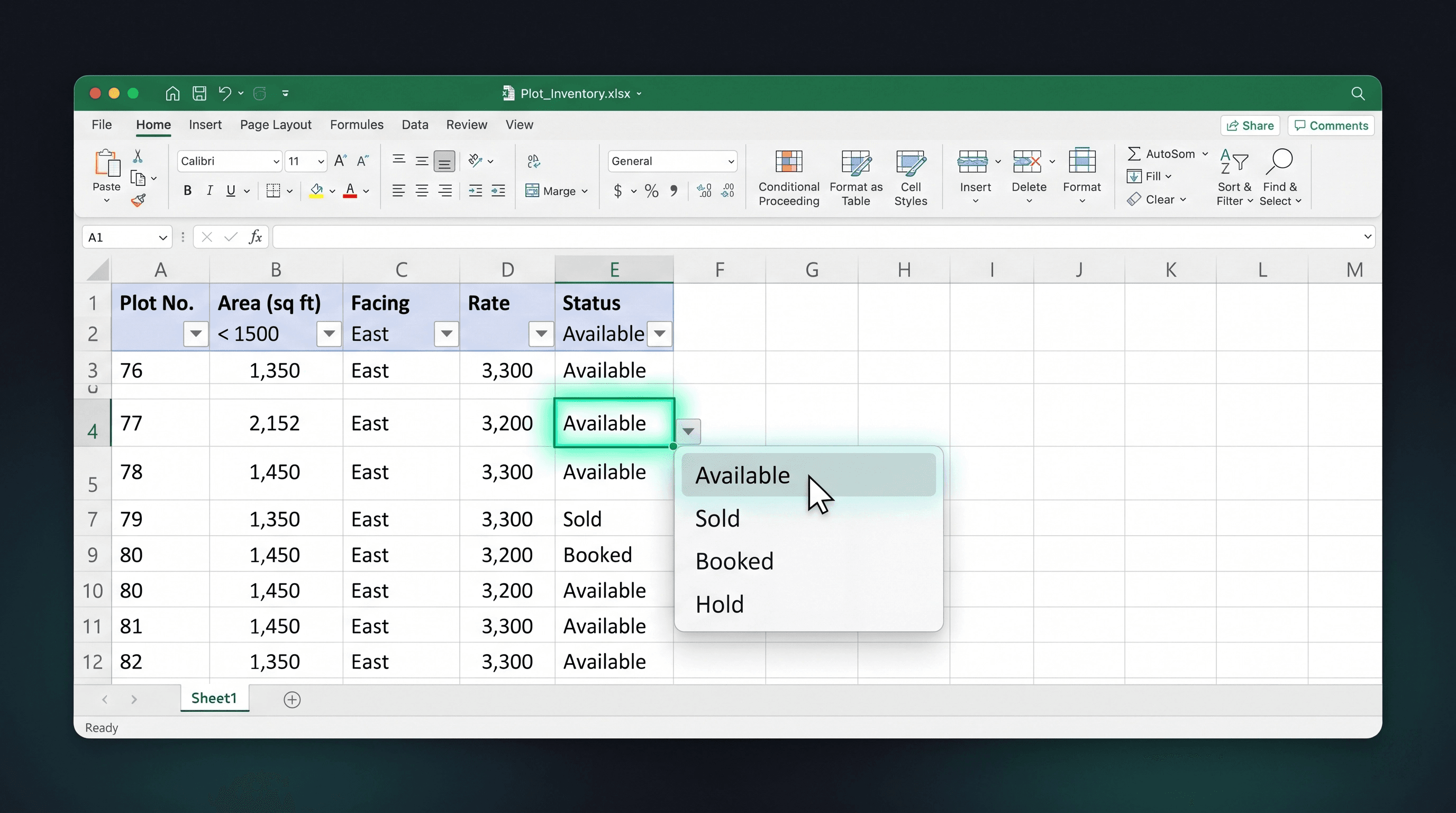
- Statut : disponible, vendue, réservée ou en option
Des règles qui vous feront gagner du temps
- Une ligne par parcelle. Pas de cellules fusionnées, pas de sous-totaux au milieu de la liste.
- Enregistrez les numéros de parcelle en texte. Sinon, Excel peut transformer « 012 » en « 12 ».
- Utilisez une liste déroulante pour le statut. Dans Excel, allez dans Données → Validation des données → Liste et saisissez les quatre valeurs. Plus personne ne pourra taper « Acompte » ou « Vendue ? ».
- Ne comptez pas sur la couleur des cellules. Une cellule verte signifie « disponible » pour votre équipe, mais une couleur n'est pas une donnée. La plupart des outils l'ignorent.
- Placez les remarques dans leur propre colonne. « En option – M. Shah jusqu'à vendredi » va dans une colonne de remarques. La colonne de statut indique seulement « en option ».
- Mettez la plage sous forme de tableau (Accueil → Mettre sous forme de tableau). Les nouvelles lignes gardent alors la même structure.
Étape 2 : faire correspondre chaque numéro de parcelle au plan approuvé
Votre fichier et votre plan doivent s'accorder sur chaque numéro de parcelle. C'est le seul lien entre les deux. Une seule erreur, et un acheteur clique sur une parcelle mais voit les informations d'une autre.
Vérifications à faire
- Le nombre : le nombre de parcelles à vendre dans le fichier doit correspondre à celui du plan approuvé.
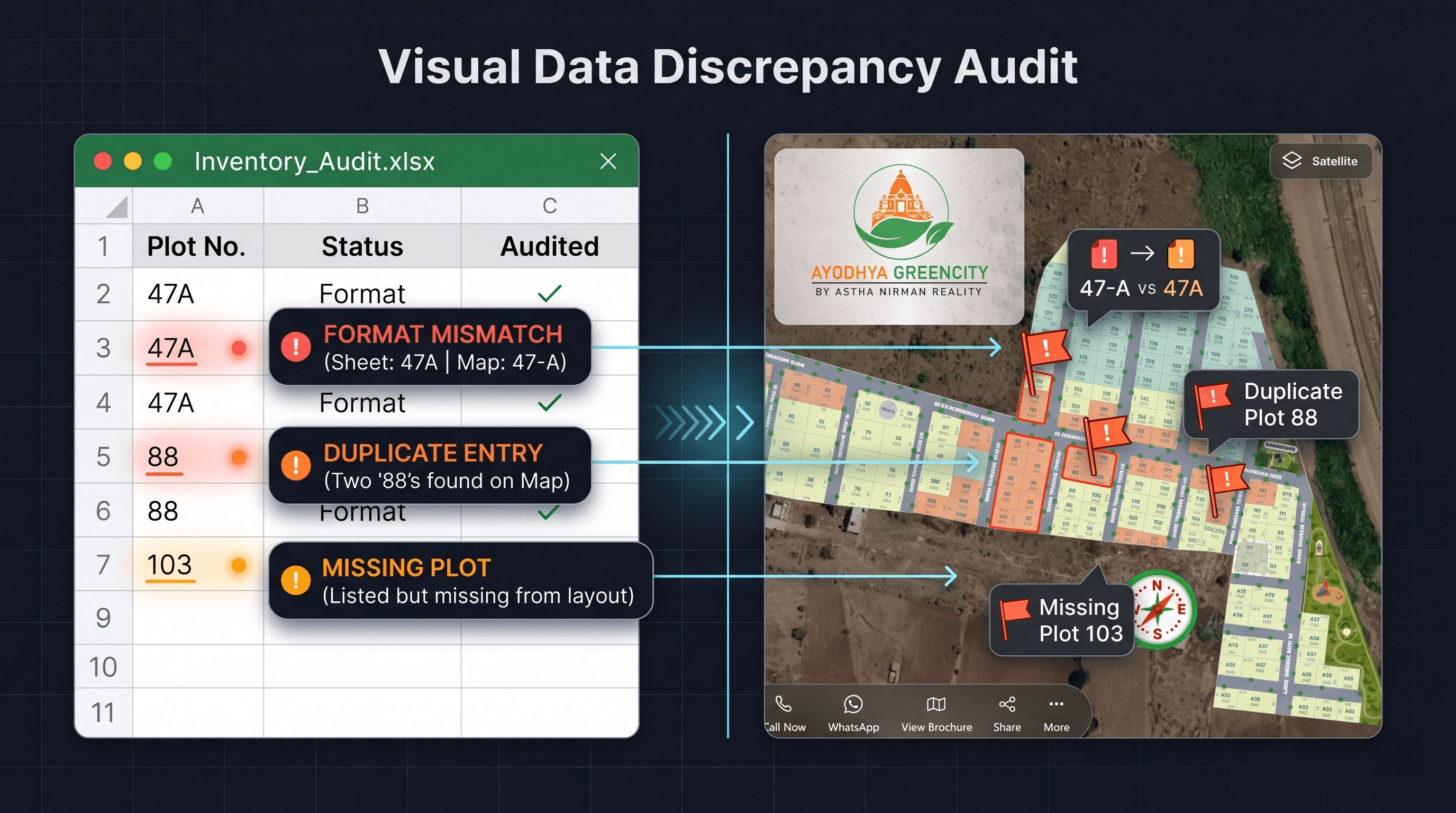
- Les doublons : ajoutez une colonne d'aide avec =NB.SI(A:A;A2)>1. Toute ligne qui affiche VRAI a un numéro de parcelle répété.
- Le format : « 47A », « 47-A » et « 47 A » se ressemblent pour un humain, pas pour un logiciel. Choisissez un format et utilisez-le partout.
- Les espaces cachés : utilisez =SUPPRESPACE() pour supprimer les espaces en trop copiés depuis d'autres fichiers.
- Les révisions : si des parcelles ont été fusionnées, divisées ou renumérotées après une révision du plan, mettez le fichier à jour selon la version approuvée finale.
- Les zones non vendues : retirez de la liste de vente les parcelles communes, les équipements et les espaces verts. Indiquez-les plutôt sur le plan.
Si la numérotation elle-même prête à confusion, corrigez-la avant de créer la carte. Notre guide comment créer une carte de parcelles détaille la numérotation des parcelles.
Étape 3 : placer le plan à son emplacement réel sur la carte
Le plan approuvé doit ensuite se trouver au bon endroit sur Google Maps ou OpenStreetMap. C'est ce qui permet aux acheteurs de voir la voie d'accès, les repères à proximité et les terrains autour de votre projet.
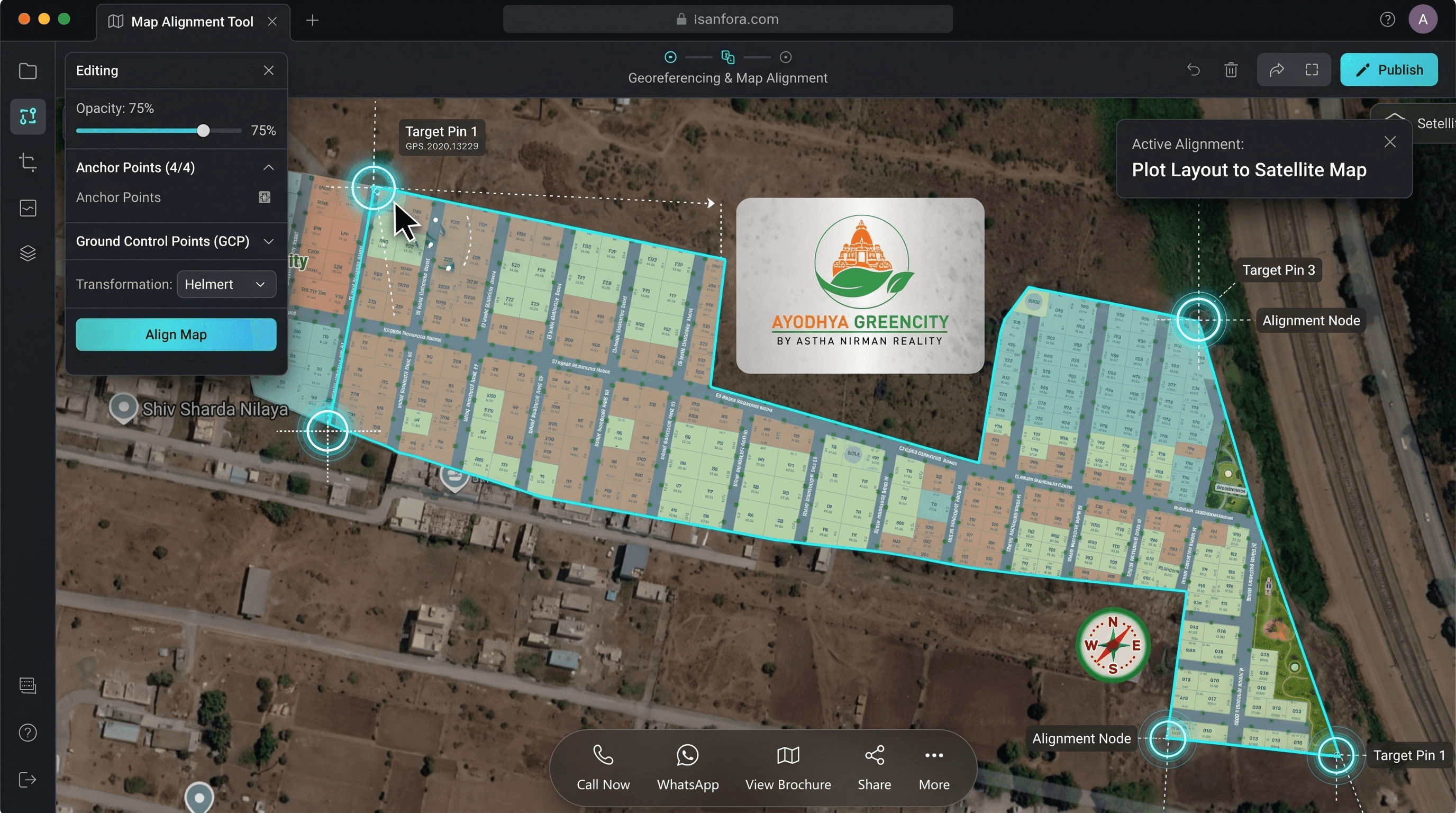
- Partez du plan approuvé définitif, en général un fichier CAO ou un PDF haute résolution.
- Alignez-le à l'aide de points de référence fixes issus du relevé, comme les angles du terrain et l'entrée principale.
- Ne le faites pas glisser ni ne l'étirez à l'œil. Un plan légèrement pivoté place des parcelles du mauvais côté de la voie.
- Vérifiez que chaque parcelle est une forme fermée qui porte son numéro.
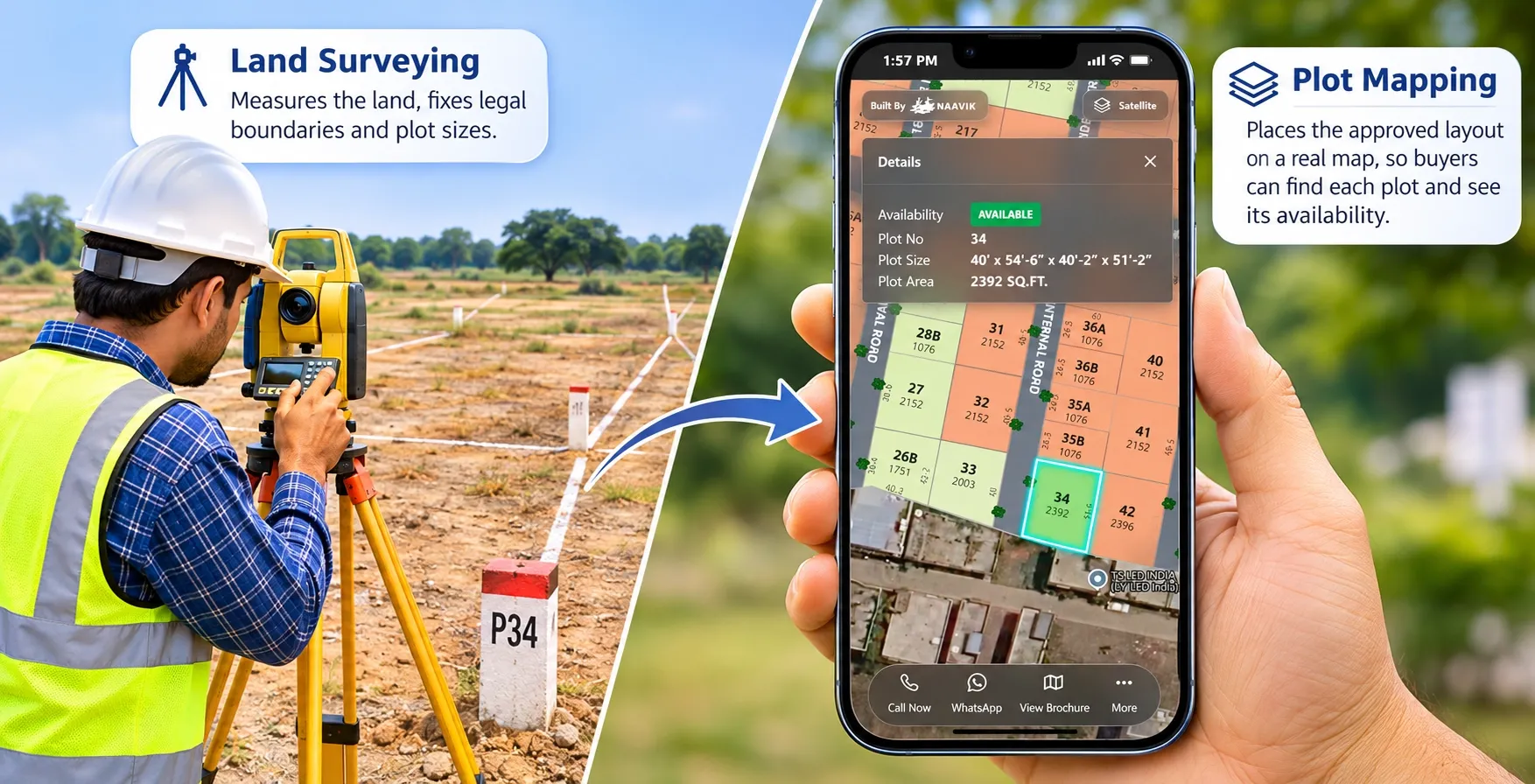
Pour comprendre le placement du plan, lisez comment fonctionne la cartographie de parcelles. Si vous ne savez pas bien ce que fournit votre géomètre et ce qu'apporte la carte, lisez cartographie de parcelles ou relevé de terrain.
Étape 4 : relier chaque ligne à sa parcelle et colorer selon le statut
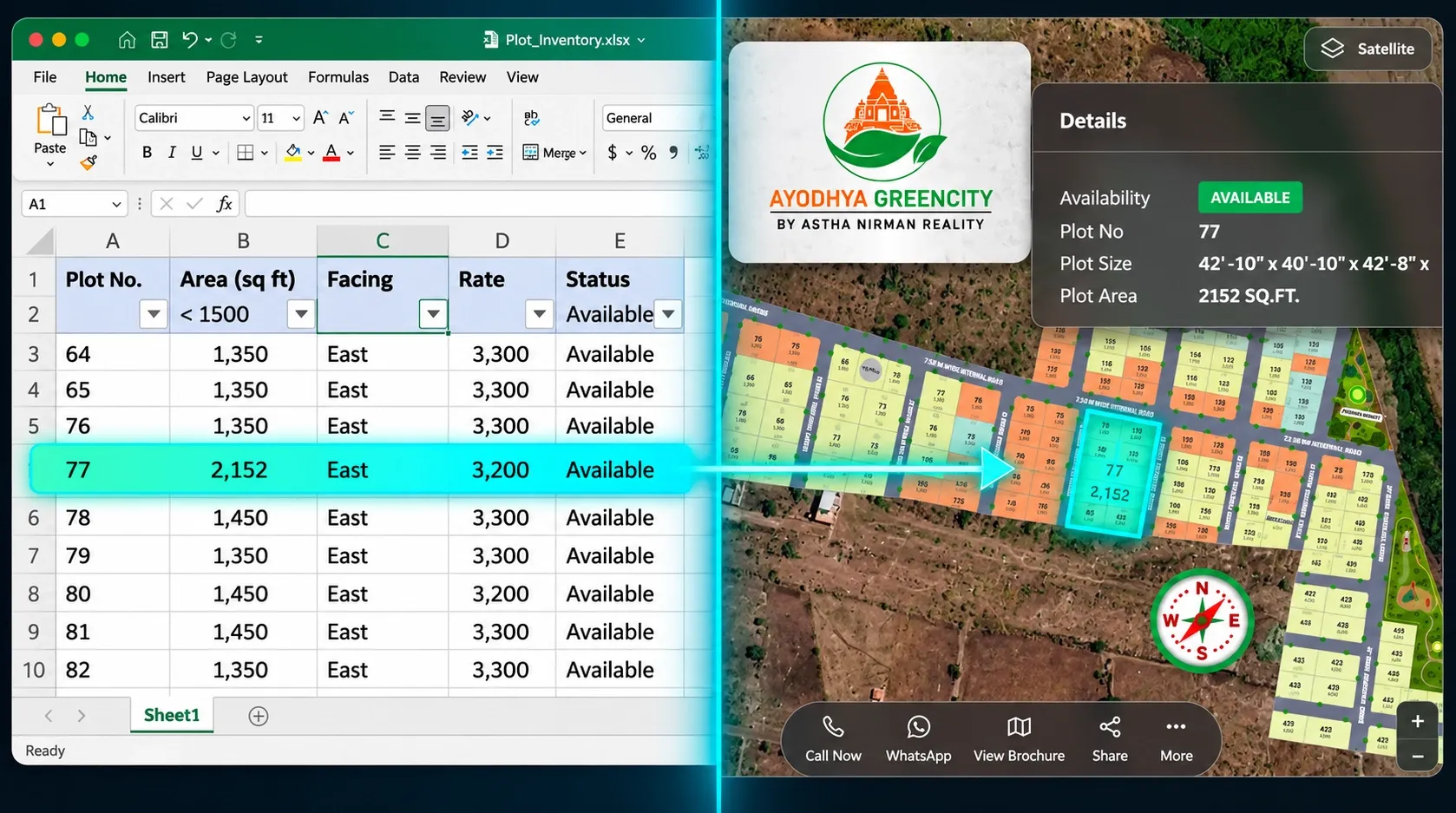
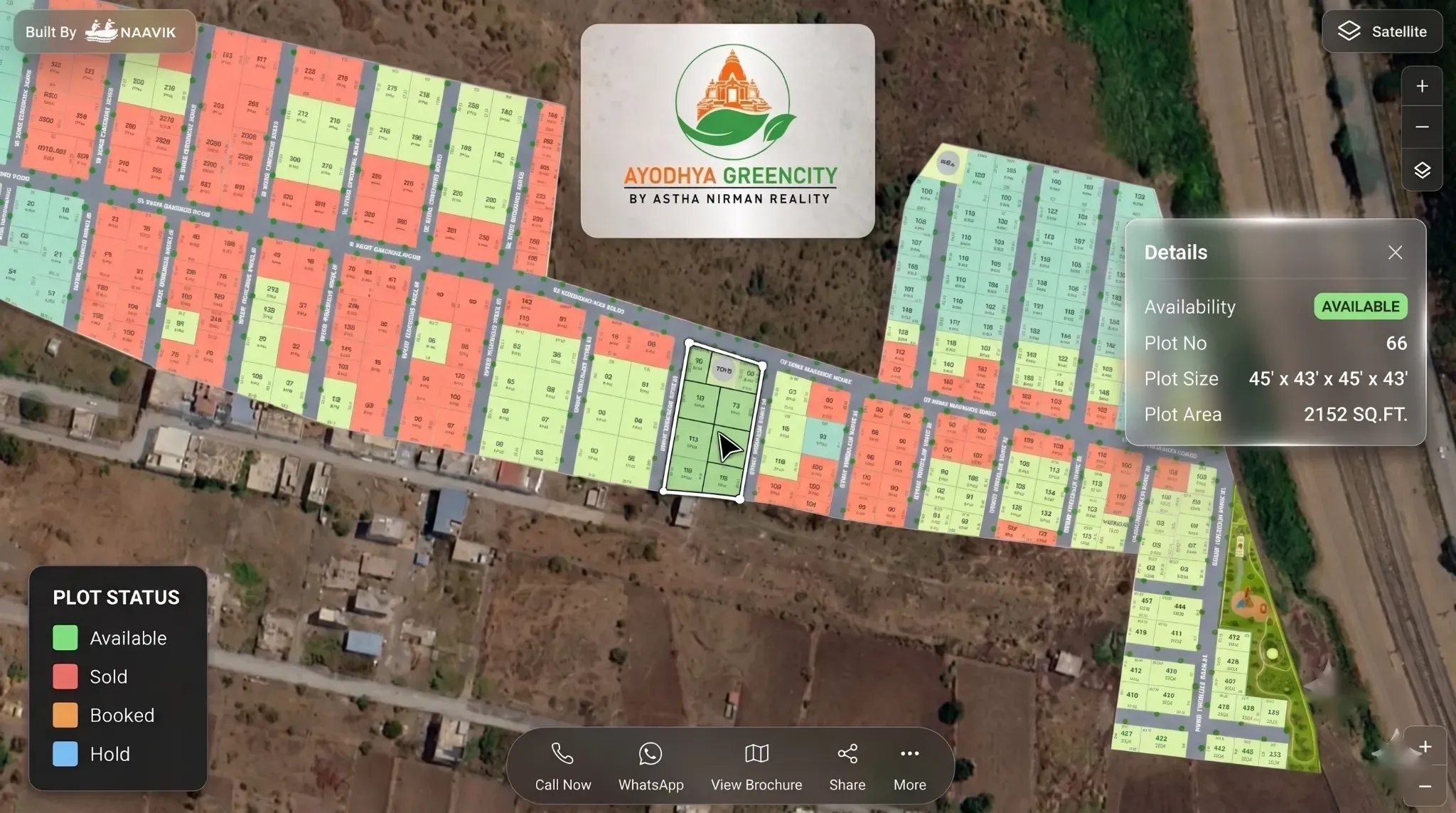
C'est ici que votre fichier et votre carte se rejoignent. Chaque forme de parcelle porte un numéro. Chaque ligne du fichier porte le même numéro. En les faisant correspondre, chaque parcelle reçoit sa surface, ses dimensions, son orientation, son prix et son statut.
Colorer selon le statut
- Utilisez une couleur pour chacun des quatre statuts : disponible, vendue, réservée et en option.
- Ajoutez une légende que les acheteurs voient sans avoir à la chercher.
- Gardez les mêmes couleurs sur tous vos projets, pour que votre équipe commerciale et vos intermédiaires les lisent immédiatement.
Vérifier avant de partager
Cliquez sur 10 parcelles au hasard, y compris des parcelles d'angle et en bordure. Comparez chacune avec le fichier : numéro, surface et statut. Si une seule est fausse, revenez à l'étape 2.
Étape 5 : décider où le statut est mis à jour
C'est l'étape que la plupart des équipes sautent. C'est aussi là que commencent la plupart des problèmes.
Le piège habituel est le suivant. Vous créez une carte à partir de votre fichier Excel une seule fois. Le mois suivant, l'équipe commerciale continue de mettre à jour le fichier. Personne ne met à jour la carte. En quelques semaines, les acheteurs regardent des parcelles réservées depuis longtemps.
L'inverse arrive aussi. La carte est mise à jour, mais la comptabilité et les intermédiaires travaillent toujours sur leur propre copie du fichier.
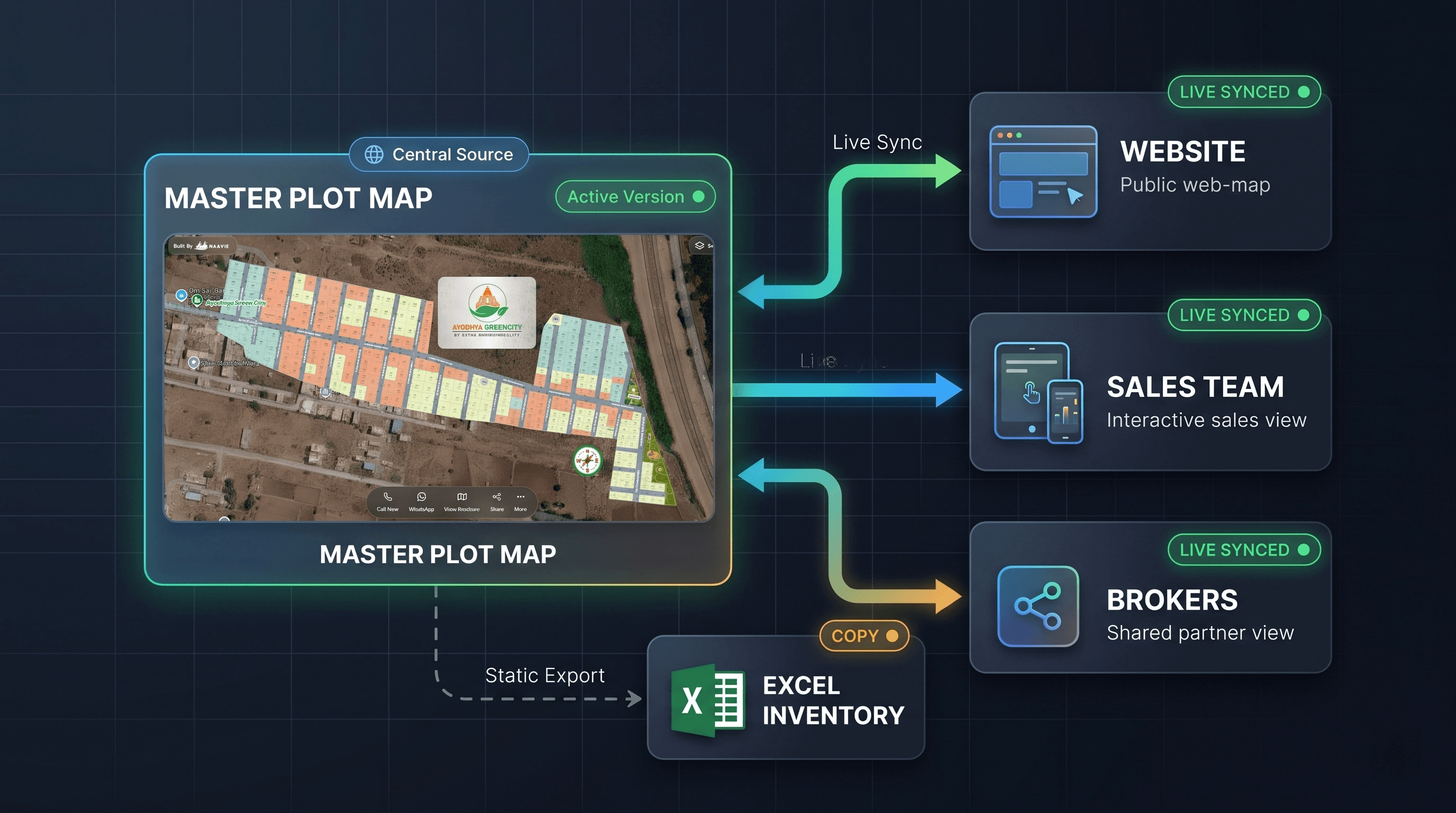
Choisir une seule copie de référence
- Dès que la carte affiche le statut en temps réel, faites-en l'endroit où les réservations et les options sont mises à jour.
- Confiez les changements de statut à une seule personne, ou à un rôle clairement défini.
- Si vous avez encore besoin d'Excel pour la comptabilité ou les rapports, traitez-le comme une copie, pas comme la source.
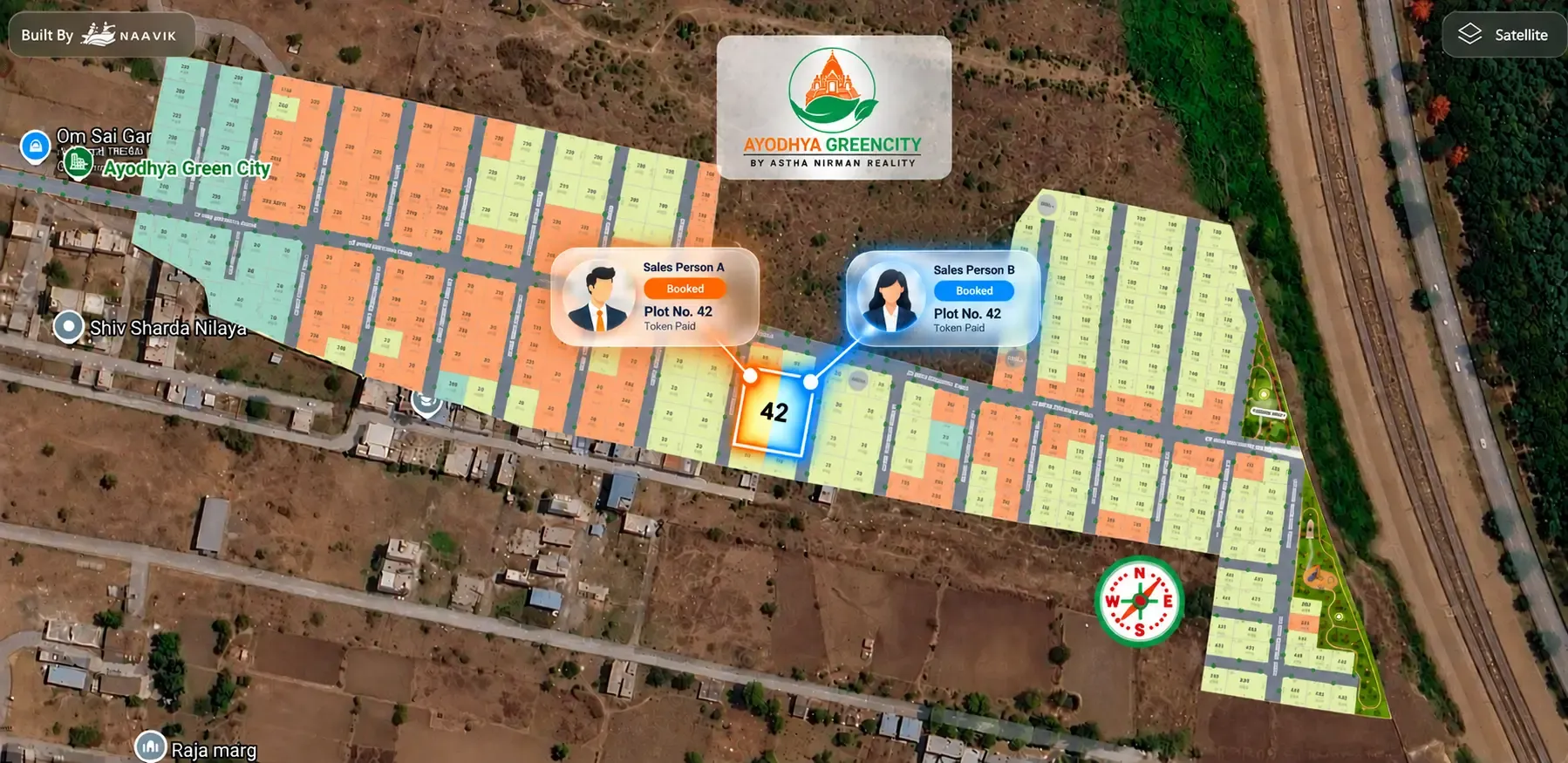
Notre guide pour éviter les doubles réservations de parcelles explique comment une source unique empêche deux acheteurs de payer la même parcelle.
Où intervient Plotter by Naavik.ai
Plotter by Naavik.ai est un logiciel de gestion de parcelles qui transforme des plans statiques en plans de masse 3D interactifs, avec la disponibilité des parcelles en temps réel.
Une fois vos données de parcelles propres, Plotter place votre plan approuvé sur Google Maps ou OpenStreetMap. Chaque parcelle est cliquable et colorée selon son statut en temps réel. Votre équipe saisit les informations des parcelles une fois, puis met à jour les réservations et les options à un seul endroit. Le site web, l'équipe commerciale et les intermédiaires voient tous le même statut.
Plotter devient ainsi un logiciel de gestion de stock de parcelles, pas seulement une carte. Le CRM intégré enregistre chaque demande avec la parcelle d'où elle vient, et la gestion des réservations de villas et de parcelles se fait sur la même plateforme. Le tableau de bord analytique affiche les visiteurs, les prospects et les réservations, et des alertes instantanées signalent les nouvelles demandes.
Shyam Infrastructure utilise Plotter pour gérer plus de 1 200 lots en temps réel.
Exemple : un projet de 180 parcelles près d'Ahmedabad
Il s'agit d'un exemple illustratif, pas d'un cas client.
À quoi ressemblait le fichier
- 186 lignes pour 180 parcelles : quatre doublons et deux lignes pour des zones d'équipements
- L'un des doublons était la parcelle 47A, saisie une seconde fois sous la forme « 47-A »
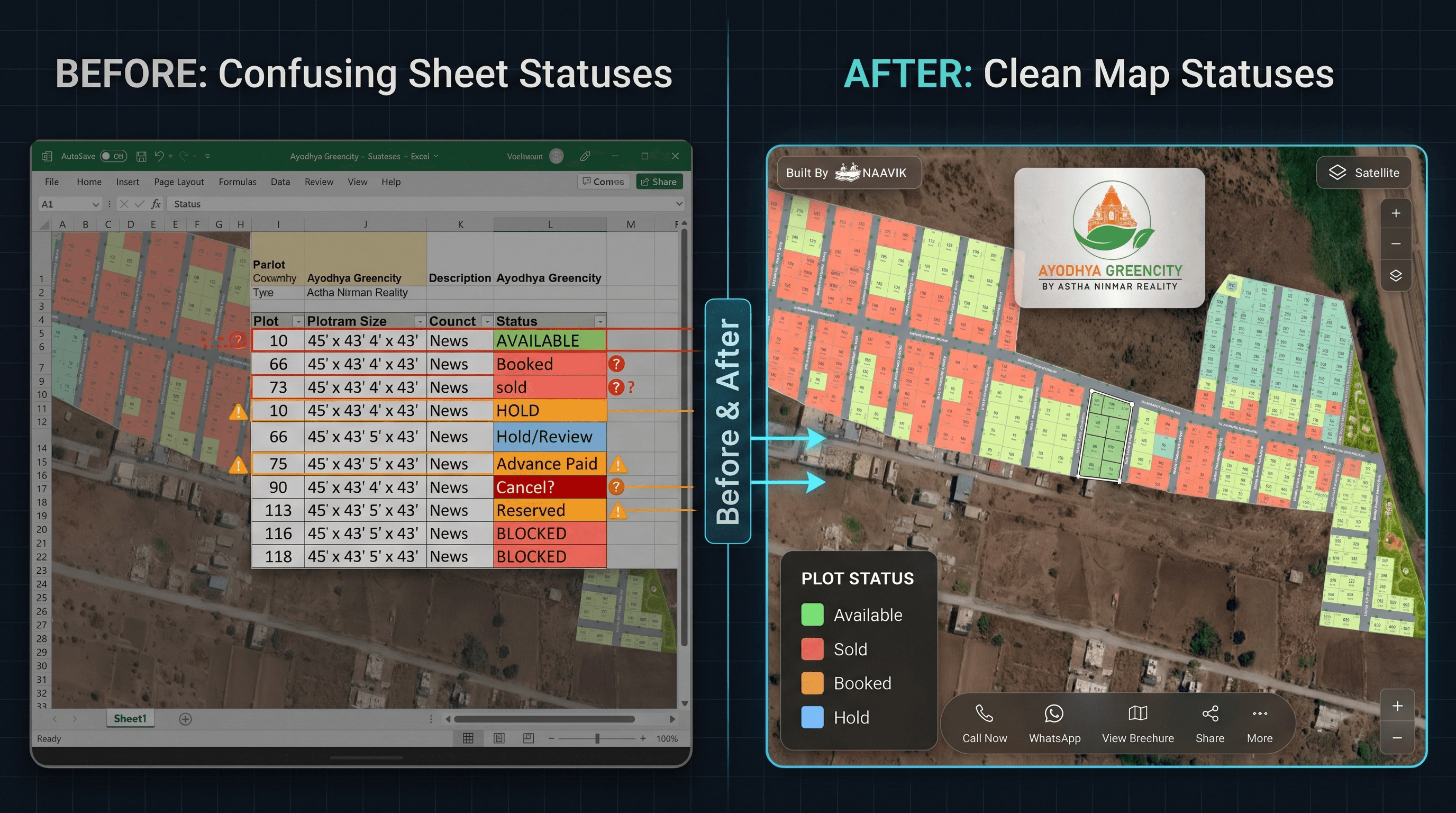
- Neuf valeurs de statut différentes, dont « dispo », « VENDUE », « Acompte », « Bloquée » et « Option – M. Shah »
- La plupart des surfaces en yards carrés, mais une vingtaine de parcelles saisies en pieds carrés
Ce que l'équipe a corrigé
- Suppression des lignes d'équipements et résolution des quatre doublons d'après le plan approuvé
- Réduction du statut à quatre valeurs : « Acompte » est devenu réservée, « Bloquée » est devenu en option, et les noms sont passés dans une colonne de remarques
- Conversion de toutes les surfaces en yards carrés
- Ajout d'une liste déroulante pour le statut, afin que le texte libre ne revienne pas
Après la mise en ligne de la carte
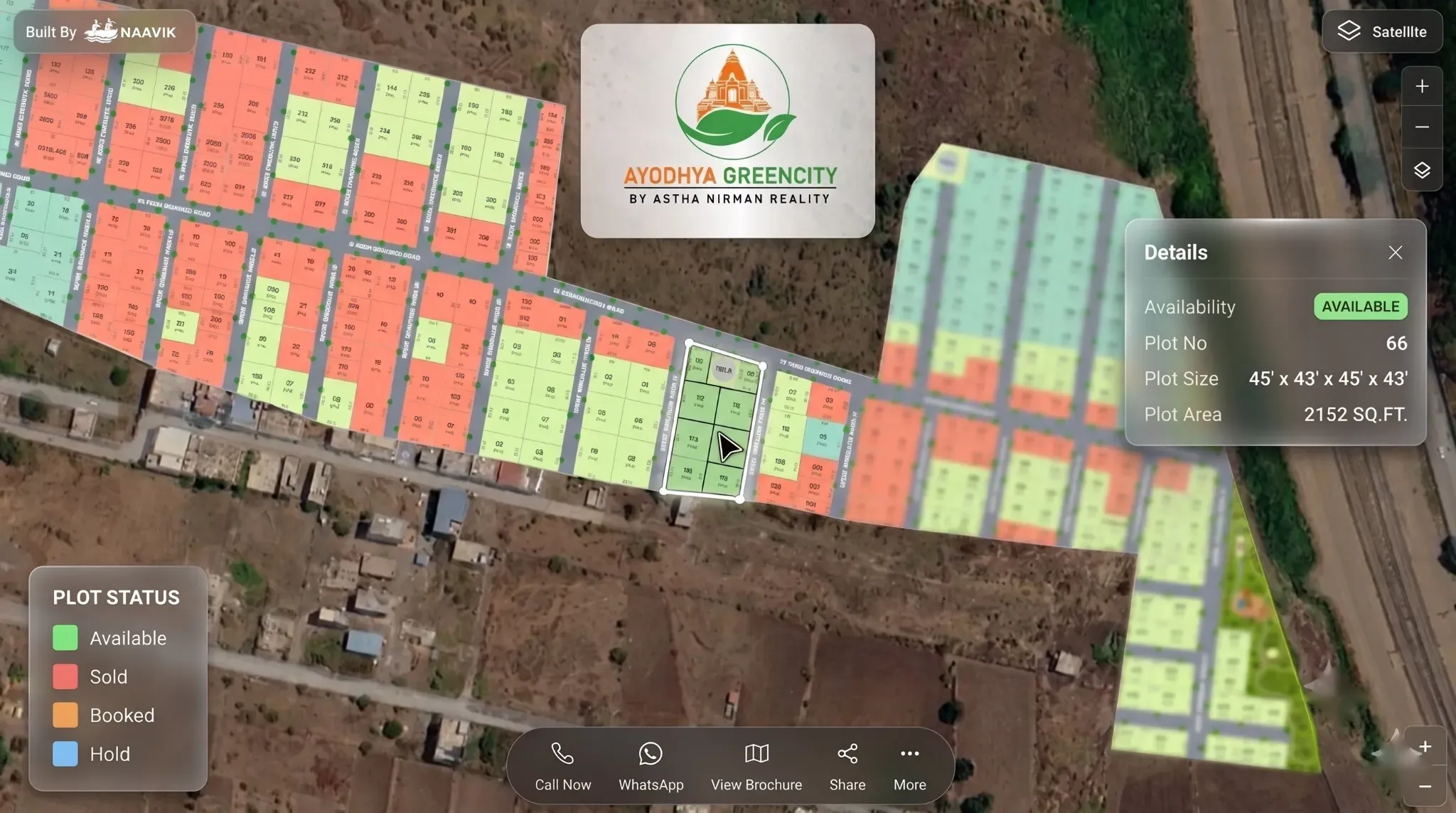
- Chaque parcelle affiche sa surface, son orientation, la largeur de sa voie et son statut.
- Quand un acheteur demande « orientée est, moins de 200 yards carrés, disponible », l'équipe filtre la carte au lieu du fichier.
- Les réservations sont mises à jour à un seul endroit, donc les intermédiaires qui partagent le lien de la carte ne proposent jamais une parcelle vendue.
- Le fichier Excel existe toujours, mais seulement comme copie pour la comptabilité.
Erreurs Excel courantes qui faussent une carte de parcelles
Cellules fusionnées et sous-totaux
Ils cassent la règle d'une ligne par parcelle. La plupart des outils lisent les cellules fusionnées comme des cellules vides.
Statut indiqué uniquement par la couleur
Une couleur n'est pas une donnée. Quand le fichier est relié à une carte, le statut est perdu.
Statut en texte libre
« Acompte », « Bloquée », « Vendue ? » et « Option – appeler avant » ont un sens pour votre équipe. Une carte a besoin de l'une des quatre valeurs claires.
Unités de surface mélangées
Une parcelle saisie en pieds carrés au milieu de parcelles en yards carrés paraît neuf fois plus grande qu'elle ne l'est.
Numéros de parcelle réutilisés ou en double
Deux lignes avec le même numéro signifient que l'une d'elles n'apparaîtra jamais sur la carte.
Travailler sur un ancien plan
Si le fichier correspond à un plan provisoire alors que la carte utilise le plan approuvé, les parcelles ne correspondront pas.
Quand le fichier Excel doit cesser d'être la référence
Excel est un bon point de départ. Il est gratuit, connu de tous et rapide pour un petit projet mis à jour par une seule personne.
Il ne suffit plus quand plusieurs personnes le modifient, que les intermédiaires gardent leurs propres copies, ou que vous ne pouvez pas dire ce qui est disponible sans appeler quelqu'un. À ce moment-là, le fichier doit devenir un registre, et la carte en temps réel doit devenir la source. Notre article sur pourquoi les promoteurs abandonnent les tableurs pour gérer leur stock détaille ces signaux.